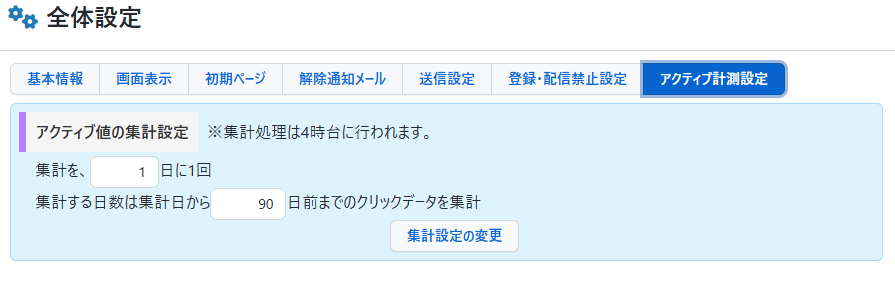
メニュー > 全体設定 を開きます。
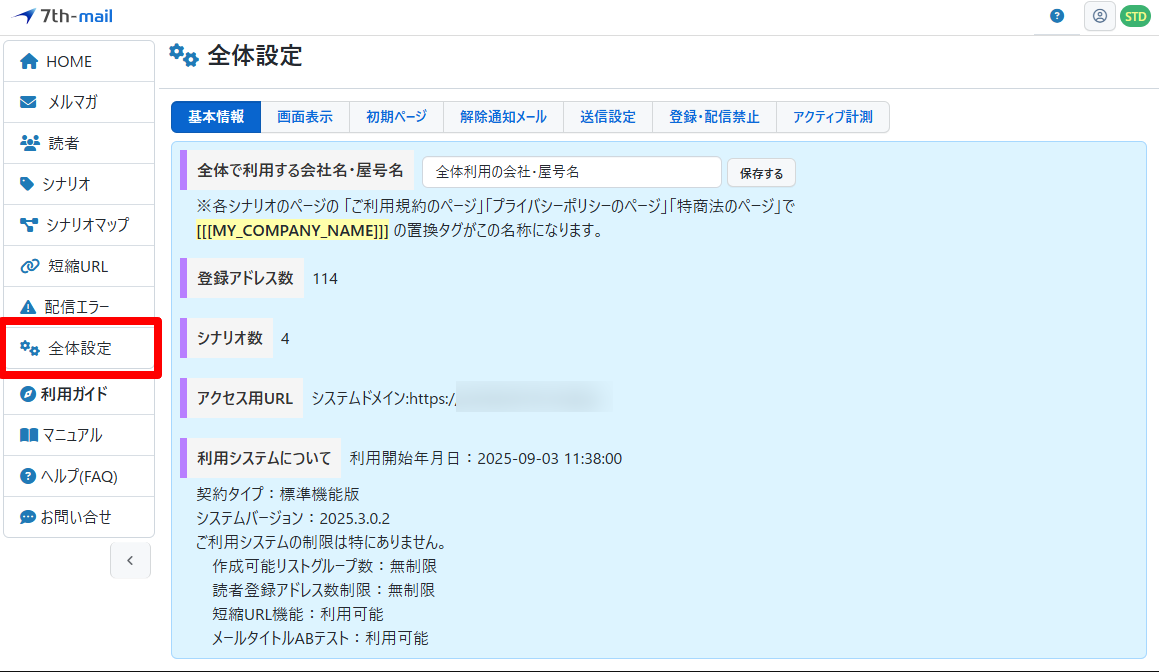
基本情報
全体の基本的な情報が記載されています。
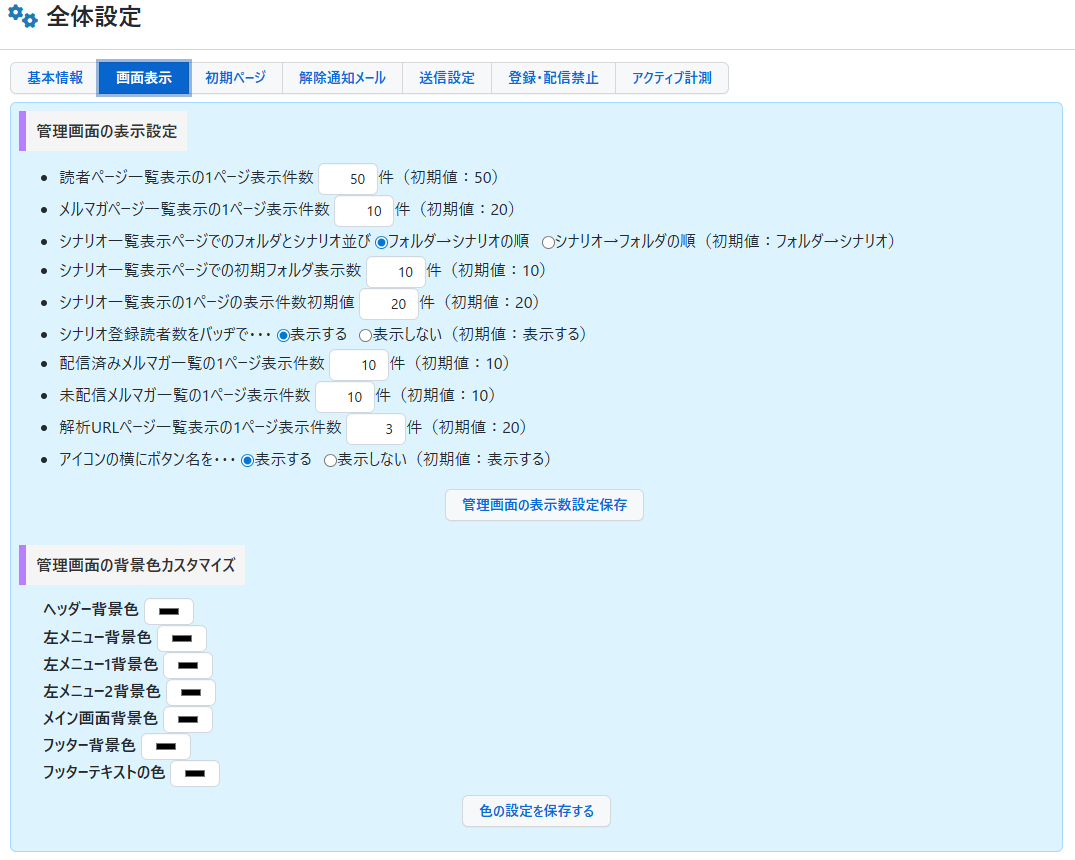
画面表示
管理画面の表示をカスタマイズすることができます。お好みで設定してください。
初期ページ
全シナリオ共通で使えるサンクスページ、購読解除完了ページ、期限切れページ(公開前・後)」の設定を行うことができます。
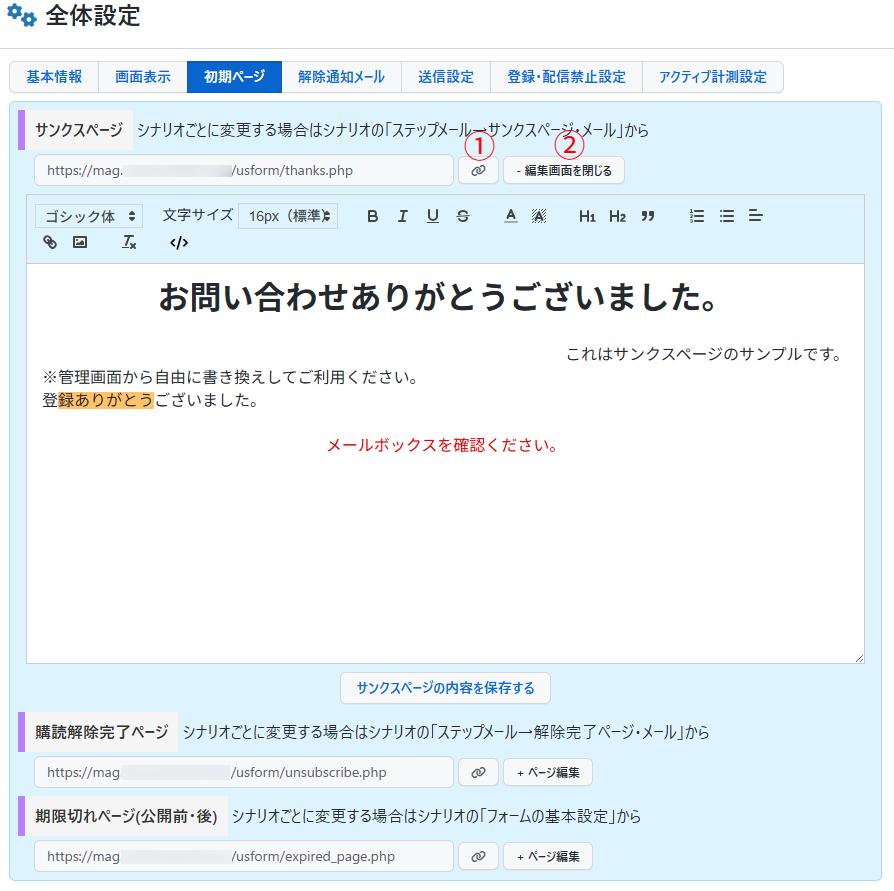
①クリックするとプレビューが別タブで表示されます。
②編集画面を開閉するボタンです
解除通知メール
読者が購読解除した時に、管理者へ通知メールを送るかどうかを設定できます。
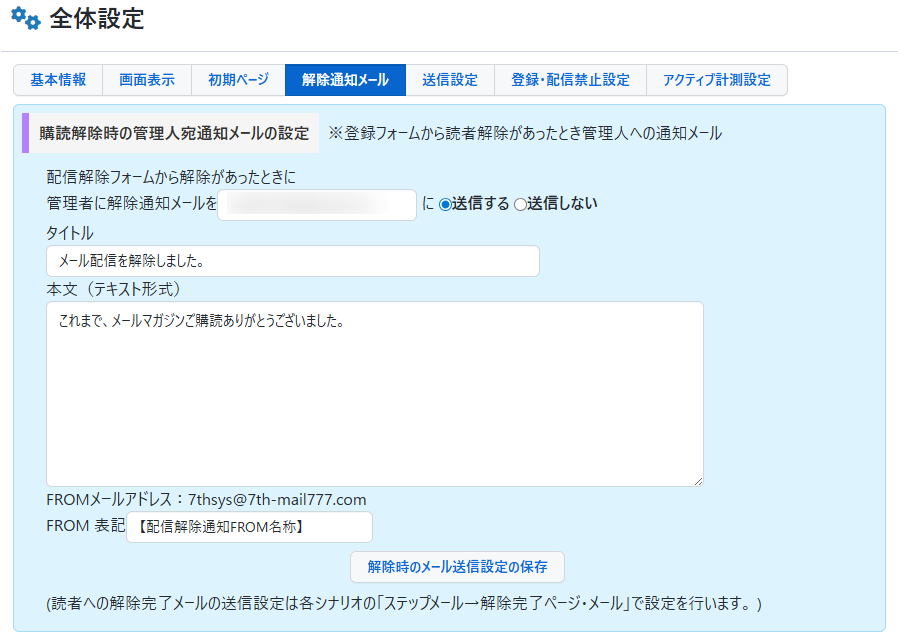
※管理者への解除通知メールについては、シナリオごとに設定することはできません。
※読者への解除通知メールは、シナリオごとに設定してください。
送信設定
送信に関する設定を行うことができます。
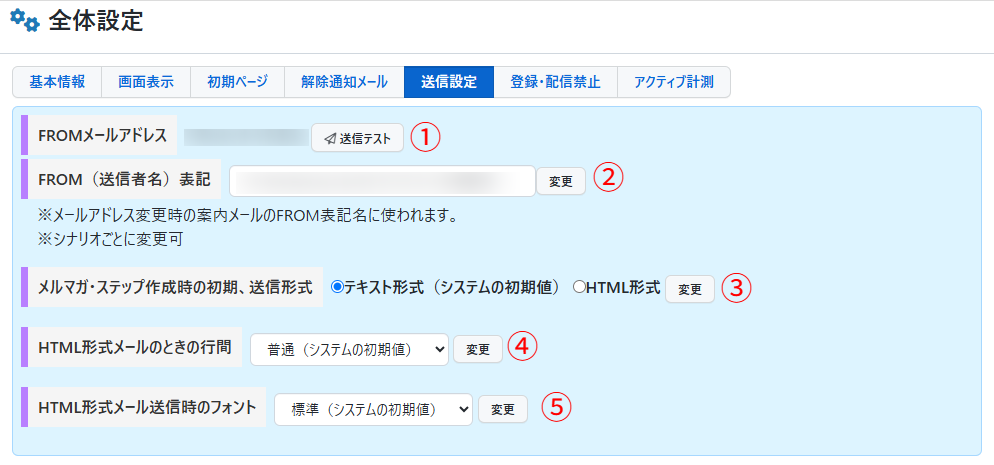
①FROMメールアドレス
メルマガ・ステップメールの送信元メールアドレスです。
「送信テスト」ボタンから、送信テストを行うことができます。
※極力スパム判定されることを防ぐため、FROMメールアドレスは固定となっており、変更はできません。
②FROM(送信者名)表記
メルマガ・ステップメールのデフォルトの送信者名をここで設定できます。
※シナリオごとに別の送信者名を使用する場合は、シナリオの基本設定にて設定してください。
③メルマガ・ステップ作成時の初期、送信形式
メルマガ・ステップを新規作成する際のデフォルトの送信形式を設定できます。
テキスト形式で配信することが多い方は「テキスト形式」、HTМL形式で配信することが多い方は「HTML形式」にチェックを入れておくと、新規作成のたびに毎回設定する手間が省けます。
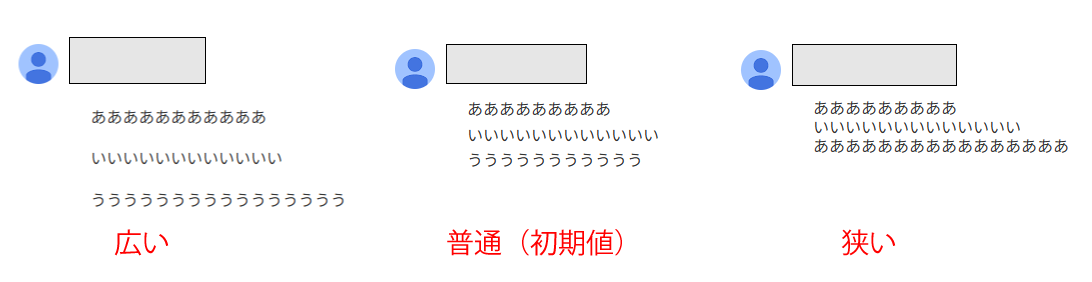
④HTML形式メールのときの行間
HTML形式メールのときの本文の行間を「広い」「普通」「狭い」の中から選択できます。
⑤HTML形式メール送信時のフォント
HTML形式メールのときの送信時のフォントを「標準」「等幅フォント」の中から選択できます。
登録・配信禁止設定
読者登録・配信を禁止する設定(ブラックリスト登録)を行うことができます。
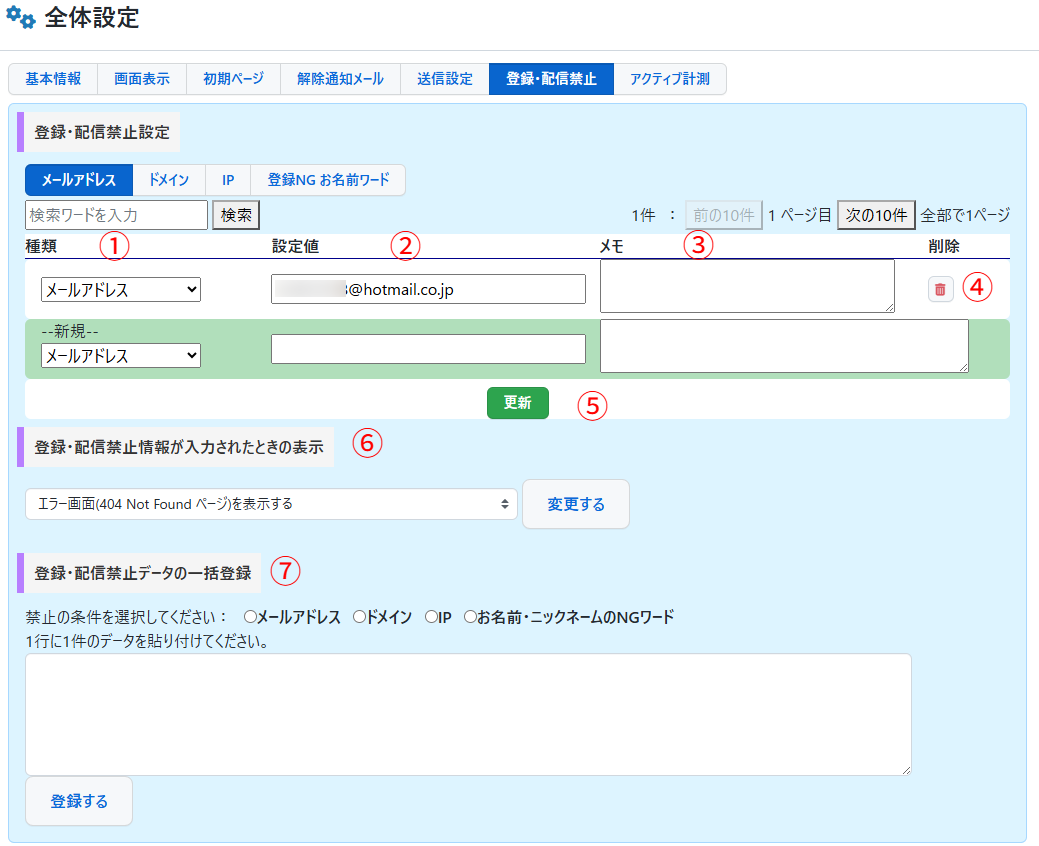
①種類
「メールアドレス」「ドメイン」「IPアドレス」「お名前ワード」の4種類で登録可能です。
②設定値
読者登録・配信を禁止したい値を入力してください。
③必要な応じてメモを入力してください。
④登録済みのデータを削除する時に使います。
⑤データを追加・削除した後は「更新」ボタンを押してください。
⑥登録禁止情報が入力されたときの表示
登録禁止情報に登録されている情報がフォームに入力されて送信された際に表示するページを選択することができます。
デフォルトでは404エラーのページが表示されます。
何らかのメッセージを表示したい場合は、「メッセージを表示する」を選択して、メッセージを設定してください。
⑦登録・配信禁止データの一括登録
複数のデータを一括登録したい場合にご使用ください。
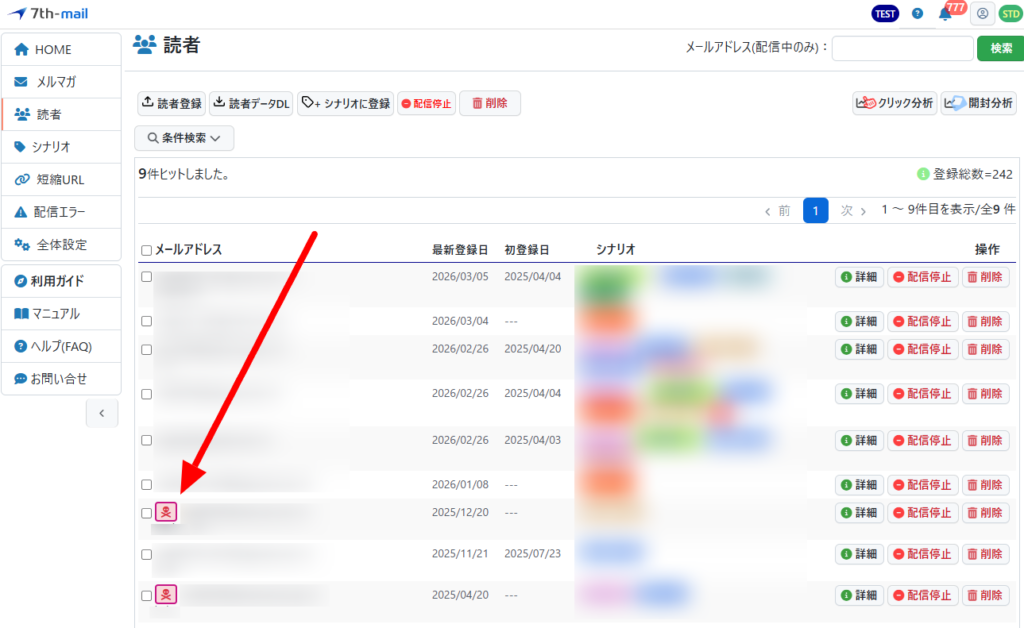
登録・配信禁止の設定を行う前に登録された読者には、登録・配信禁止の設定後はメルマガの配信も行われません。登録・配信禁止設定に該当している読者は、読者一覧にてこのマークがつきます。
アクティブ計測設定
「アクティブ値」について
読者数が多くなった場合、はじめの方に配信される読者と終わりの方に配信される読者とではタイムラグが生じますが、「アクティブ値」が高い読者から配信することによって、普段よく読まれている読者さんから配信されることになります。
アクティブ値の設定は、メルマガまたはステップメール内の「メール内URLの解析」の箇所にて設定することができます。
この「アクティブ計測設定」では、アクティブ値の計測期間を調整することができます。