
メニュー > シナリオ を開きます。
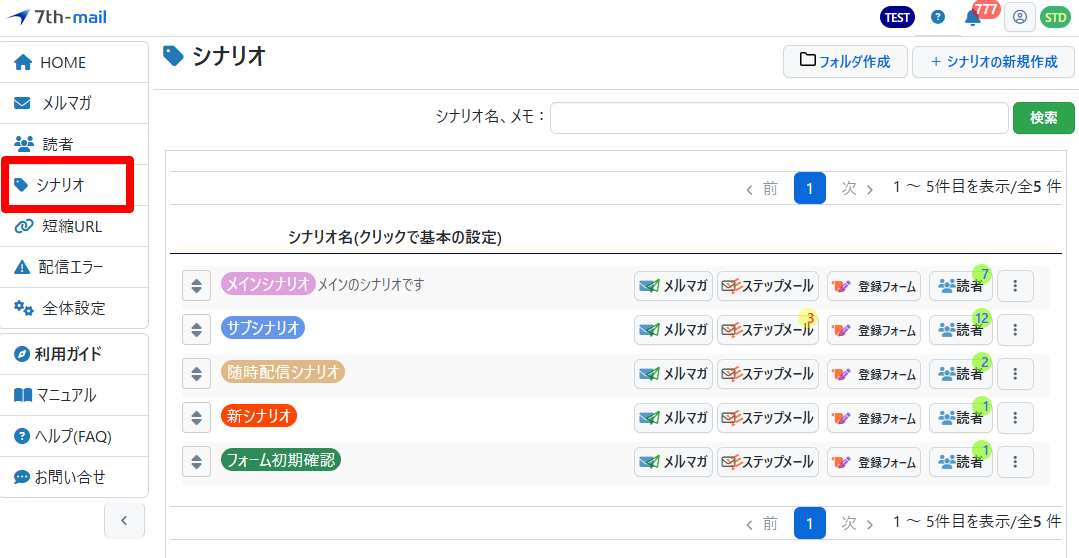
シナリオ新規作成
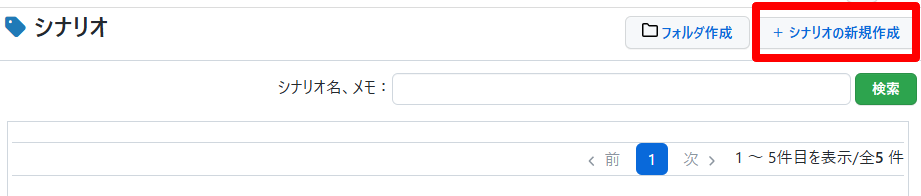
画面右上の「シナリオの新規作成」ボタンをクリックします。
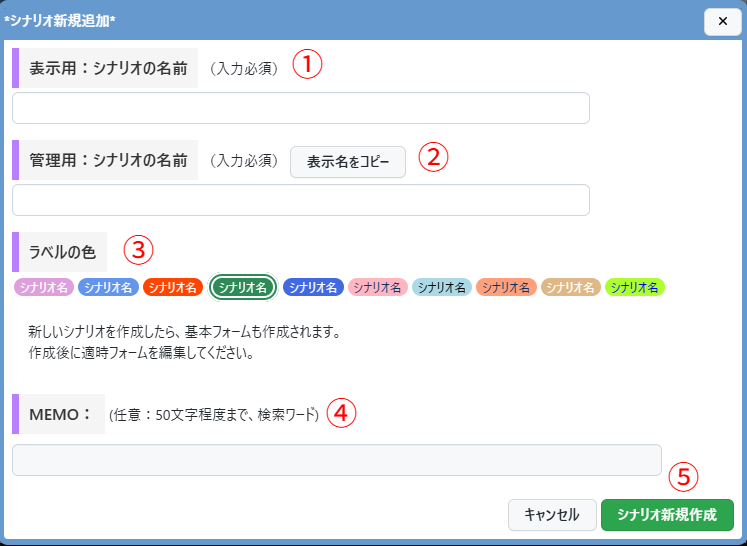
表示用シナリオ名(①)、管理用シナリオ名(②)、ラベルの色(③ 任意)、MEMO(④任意)を設定して、「シナリオ新規追加」ボタン(⑤)をクリックします。
これで、シナリオが作成できました。
フォルダ作成
シナリオ数が多くなってきたら、シナリオをフォルダ分けして整理すると便利です。
画面右上の「フォルダ作成」ボタンをクリックします。

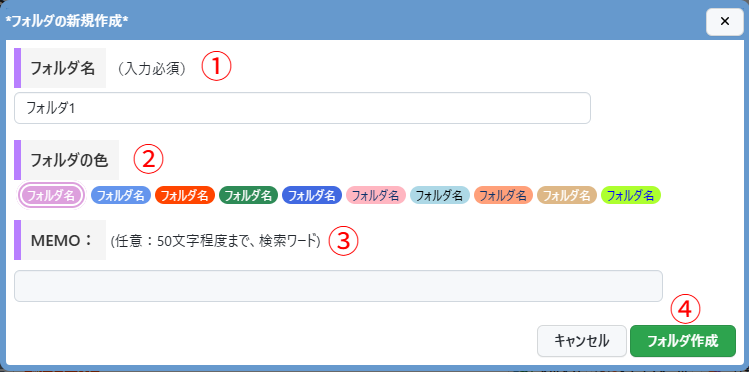
フォルダ名(①)、フォルダの色(②)、MEMO(③任意)を設定して、「フォルダ作成」ボタン(④)をクリックします。
これで、フォルダが作成できました。
シナリオをフォルダに移動させる方法は、フォルダ移動をご覧ください。
シナリオの設定
シナリオ名をクリックすると、シナリオに関する設定を行う画面が開きます。
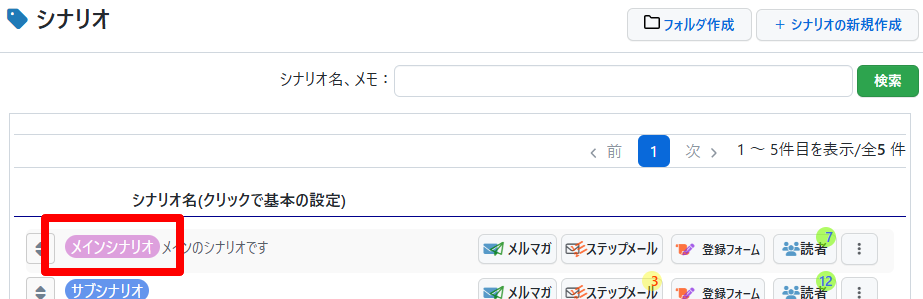
詳細はシナリオ設定のページをご覧ください。
メルマガ
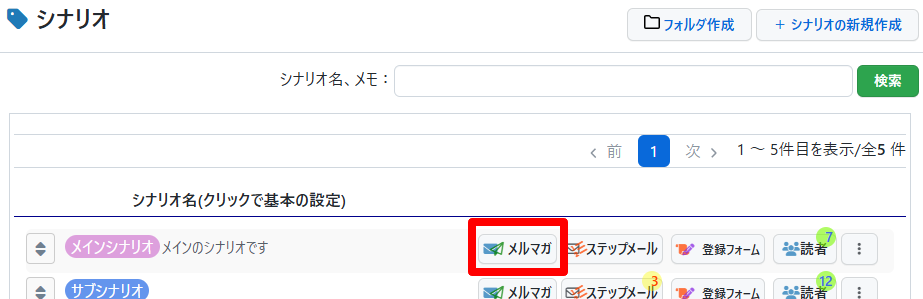
メルマガ配信のページをご覧ください
ステップメール
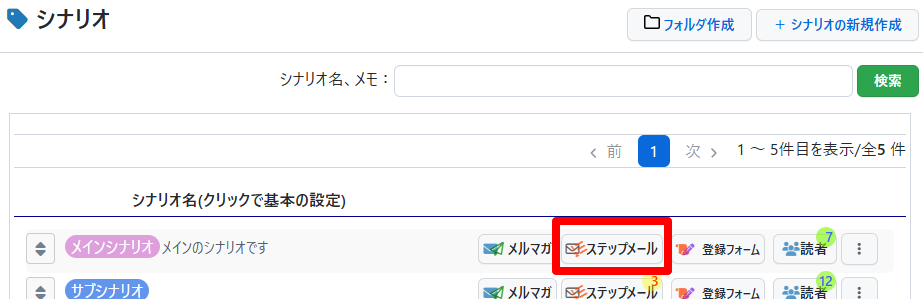
ステップメール設定のページをご覧ください
登録フォーム

登録フォーム設定のページをご覧ください。
読者
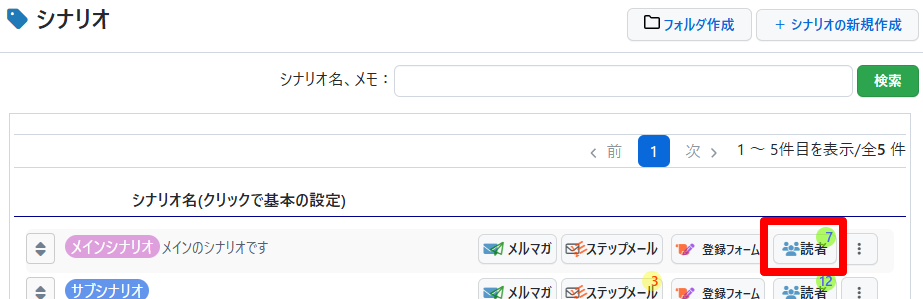
読者管理のページをご覧ください
フォルダ移動・コピー・削除
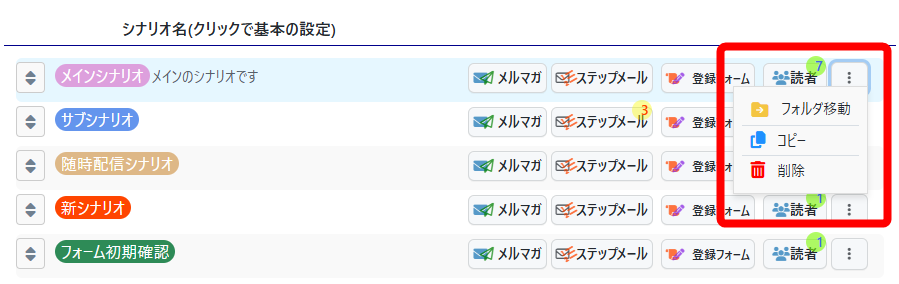
フォルダ移動
シナリオのフォルダを移動する時に使用します。
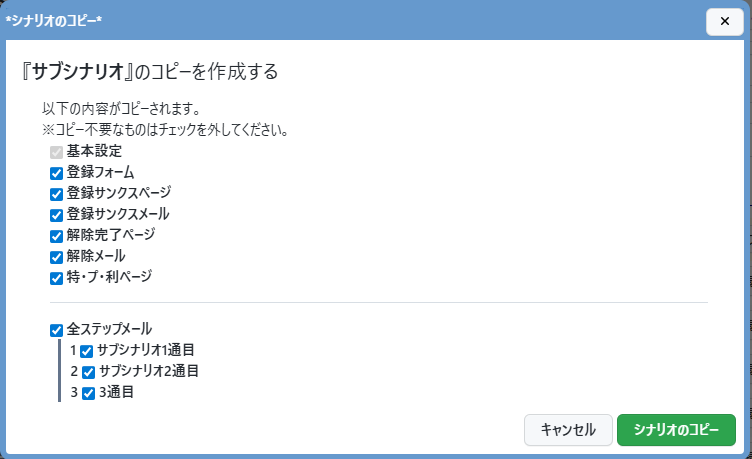
コピー
シナリオをコピーする時に使用します。
必要なデータのみチェックを入れて(不要なデータはチェックを外して)「シナリオのコピー」ボタンをクリックしてください。
削除
シナリオを削除する時にクリックしてください。