
メルマガの新規作成
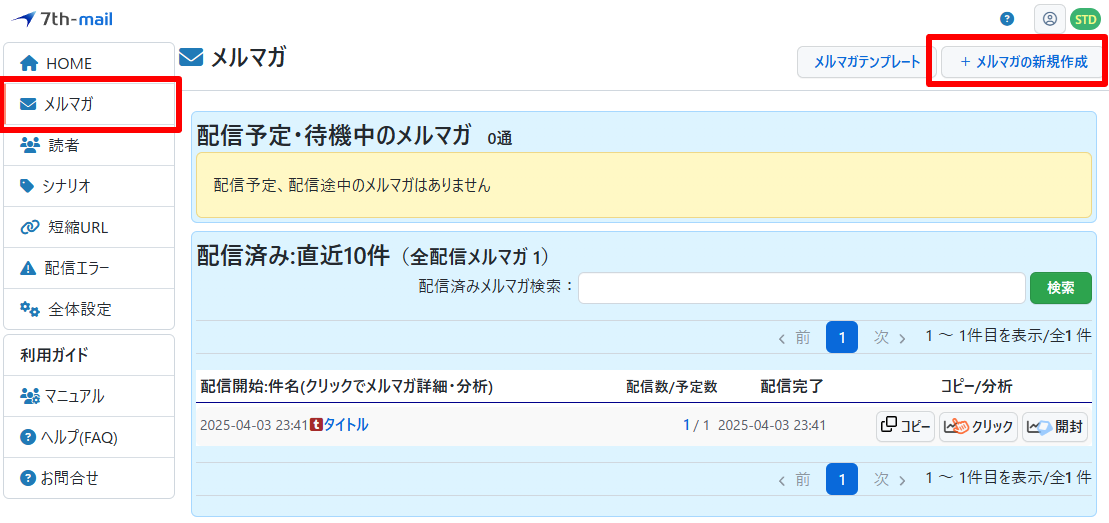
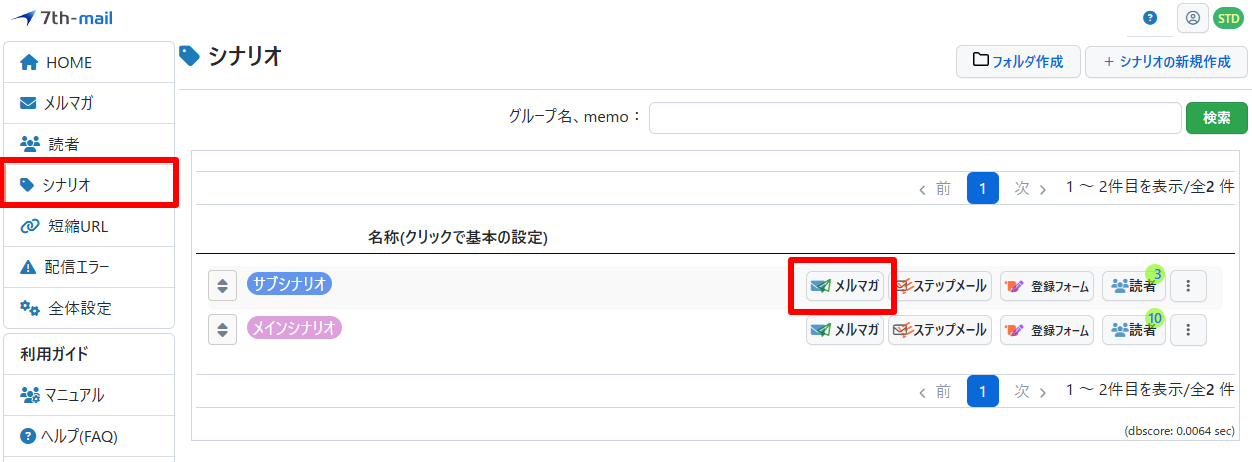
メルマガの新規作成の画面を表示するには、下記の2通りの方法があります。
①メニュー > メルマガ > メルマガの新規作成
②メニュー > シナリオ > メルマガ
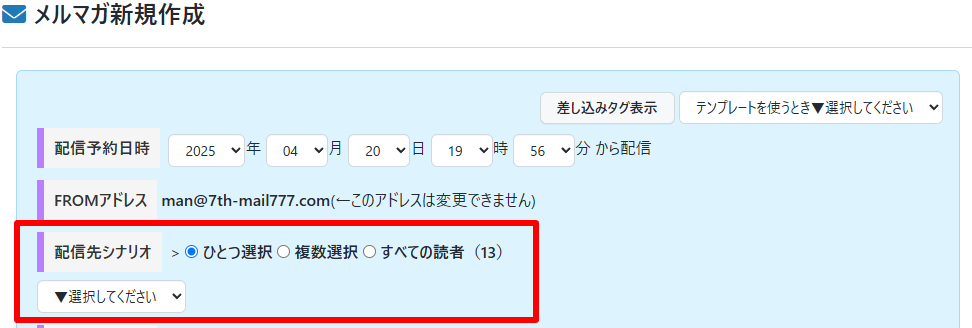
①の場合、配信先シナリオは選択されない状態で開きます。
②の場合、配信先シナリオが選択された状態で開きます。
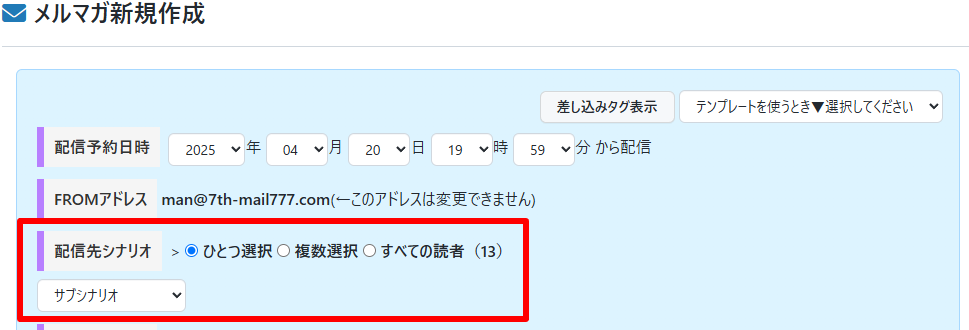
いずれの方法で開いた場合も、配信先シナリオの設定は後から変更できます。
メルマガ新規作成の画面はこのような表示になっています。
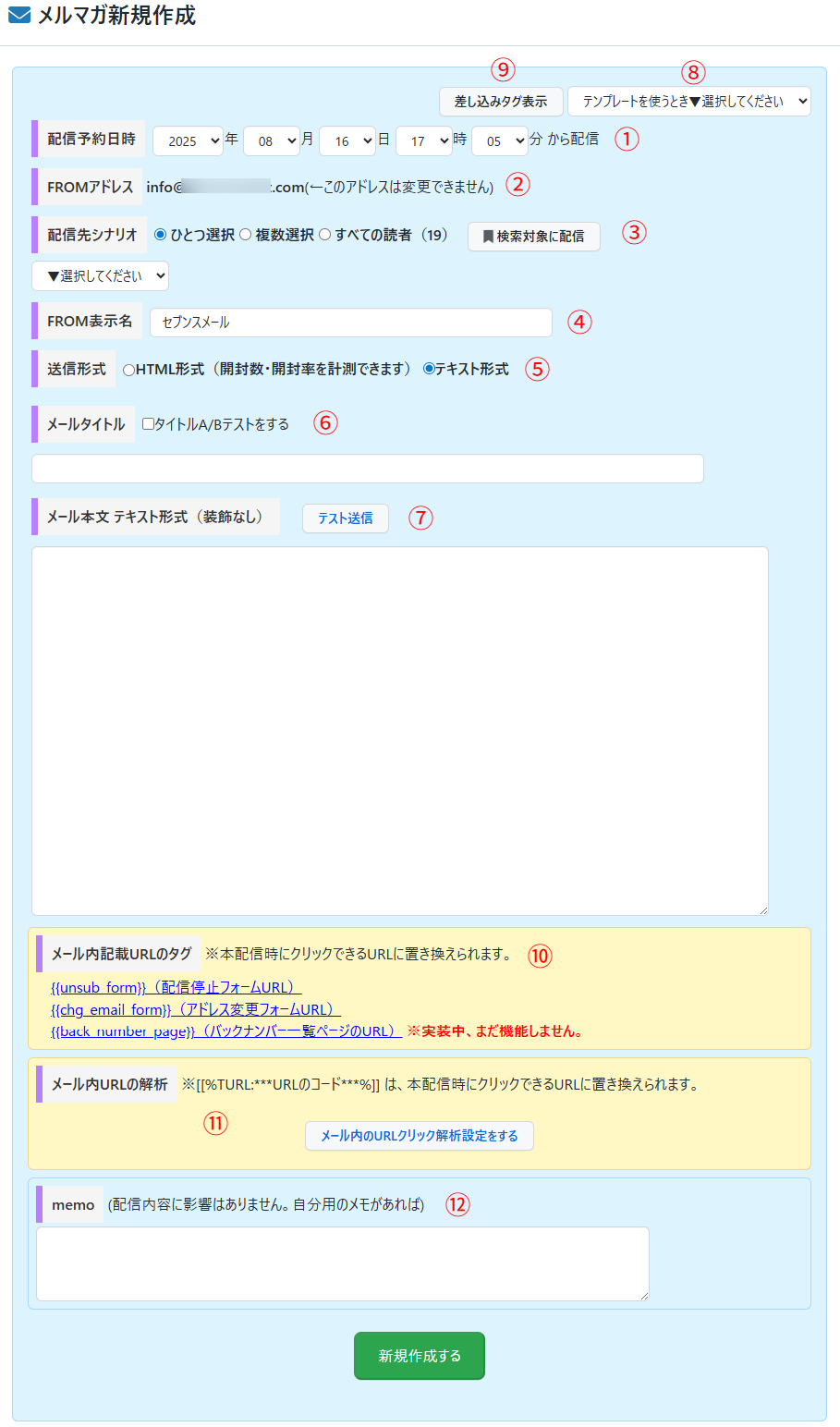
①配信予約日時
メルマガを配信する日時を設定します。
セブンスメールでは、メルマガは配信開始の15分前までに配信準備を行う必要があります。
そのため、作成後すぐの即時配信はできません。
配信を希望する時間より、少なくとも20分前までにメルマガの作成を完了してください。
②FROMアドレス
固定のため変更できません。
③配信先シナリオ
「ひとつ(のシナリオを)選択」「複数(のシナリオを)選択」「すべての読者」の中から選択、もしくは「検索対象に配信」を選択してください。
「ひとつ(のシナリオを)選択」または「複数(のシナリオを)選択」を選択した場合は、配信先のシナリオを選択してください。
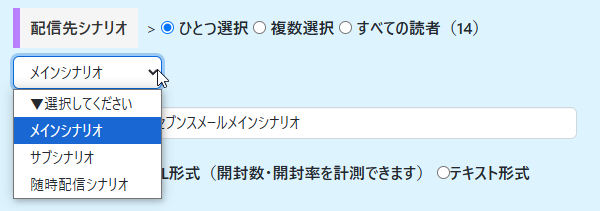
「ひとつ選択」の場合・・・プルダウンから選択
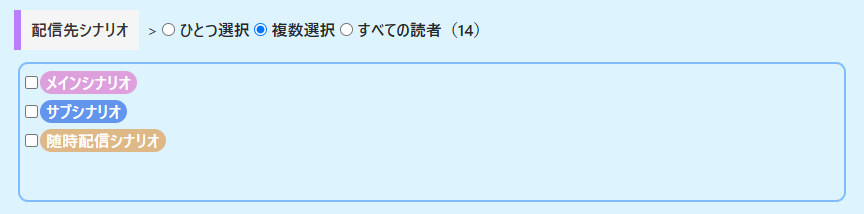
「複数選択」の場合・・・配信するシナリオにチェックを入れる
検索対象に配信
読者の「条件検索」で保存した対象に配信する場合に使用します。
詳しくは読者の条件検索をご覧ください。
④FROM表示名
デフォルトでは「シナリオ基本設定」で設定したFROM表示名が自動的に入力されます。※変更可
⑤送信形式
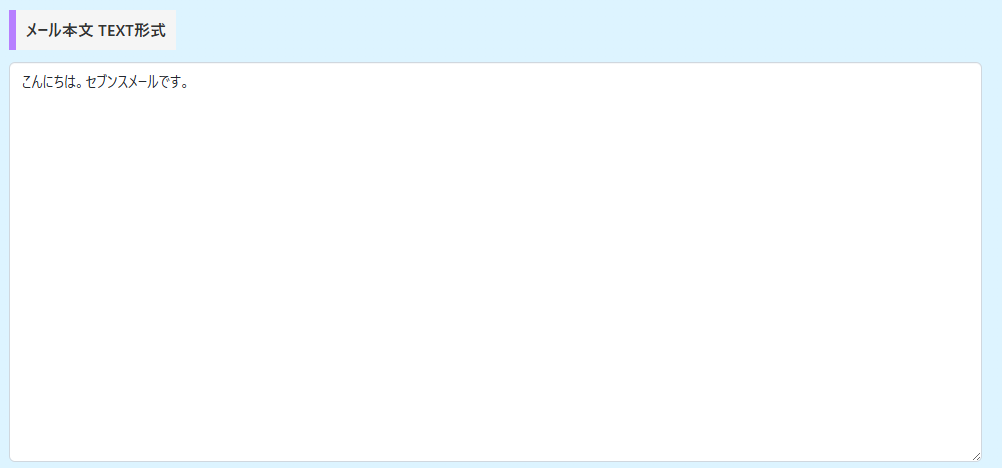
「HTML形式」「テキスト形式」の中から選択してください。
よく使用する形式にチェックが入るようにしておくことも可能です。
→ 全体設定 – 送信設定「③メルマガ・ステップ作成時の初期、送信形式」参照
⑥メールタイトル
メールのタイトルを入力してください。
ABテストも可能です。
⑦メール本文
メール本文を入力してください。
HTML形式
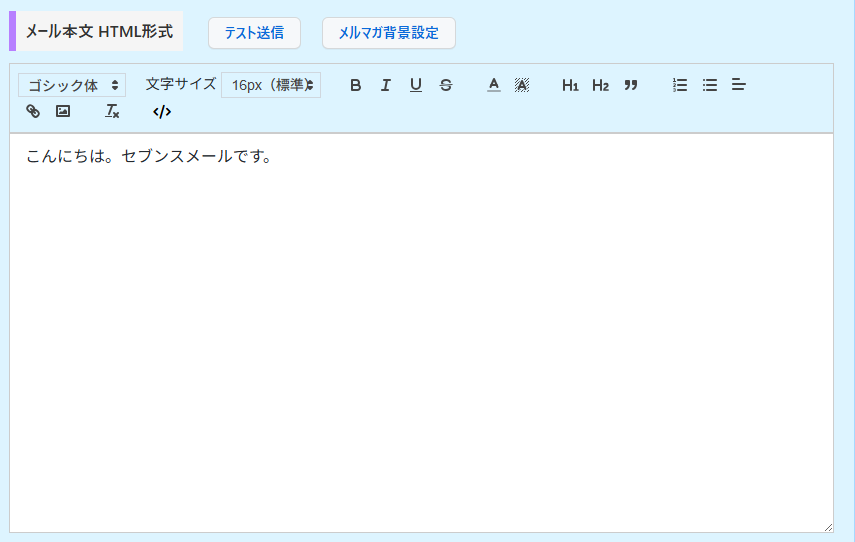
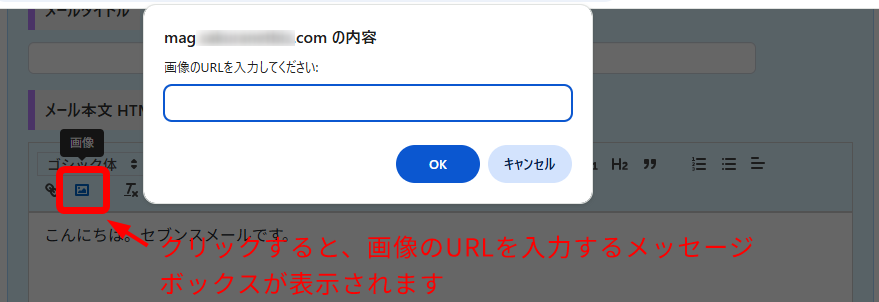
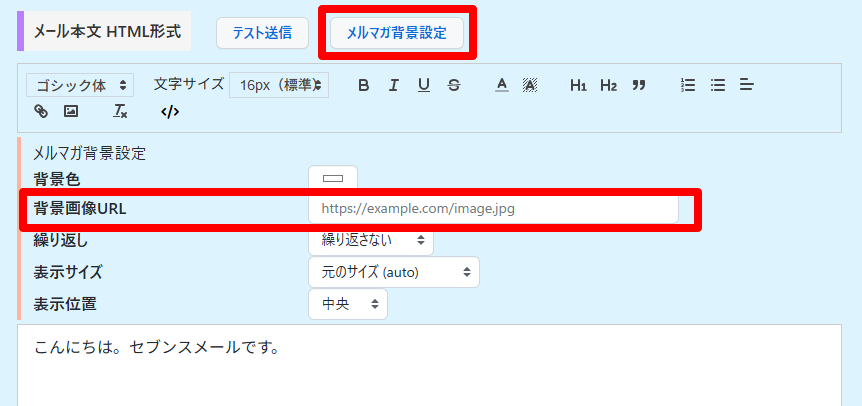
画像の挿入や、背景画像の設定をする場合は、あらかじめ別途サーバーなどに画像をアップロードして、そのURLを記載してください。
テキスト形式
HTMLメールとテキストメールの違いと使い分けについて
HTMLメールとテキストメールのどちらを使えばよいかについては、下記の表を参考にしてください。
| HTMLメール | テキストメール | |
| 特徴 | ・文字装飾が可能(太字、色変更、フォントサイズなど) ・画像の挿入が可能 ・リンクやボタンの配置が可能 ・レイアウトを整えたデザイン性の高いメールが作成できる | ・文字情報のみで構成され、画像や装飾は不可 ・すべてのメールソフトで安定して表示可能 |
| メリット | ・視覚的に訴求力があり、マーケティングメールに適している ・ブランディングやキャンペーン告知に有効 ・読者の行動(リンククリックなど)を促しやすい | ・容量が軽いため読み込みが早く、受信しやすい ・迷惑メールフィルタに引っかかりにくい ・すべてのデバイスや環境で表示可能 |
| デメリット | ・受信環境によっては正しく表示されない場合がある ・HTML形式を拒否するメールソフトでは閲覧不可 ・容量が大きくなりやすい(読み込みが遅い・迷惑メール判定の可能性) | ・見た目に訴求力がなく、視覚的な表現が制限される |
手入力で絵文字を入力すると、一部の絵文字は文字化けすることがありますので、「差し込みタグ」からの挿入を推奨とします。
テスト送信
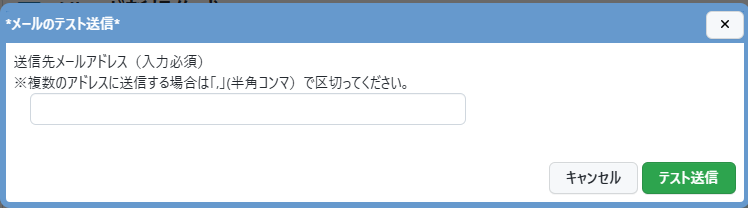
本文入力後、「テスト送信」ボタンからテスト送信ができます。
「テスト送信」ボタンをクリックするとこのような画面が表示されますので、送信先のメールアドレスを入力して送信し、届いたメールを確認してください。
⑧テンプレート
テンプレートの作成方法は「メルマガテンプレート」をご覧ください。
保存しておいたテンプレートを使用する時に、ここから選択してください。
⑨差し込みタグ
読者ごとの登録データ、日付に関するデータ、絵文字を差し込むことができます。
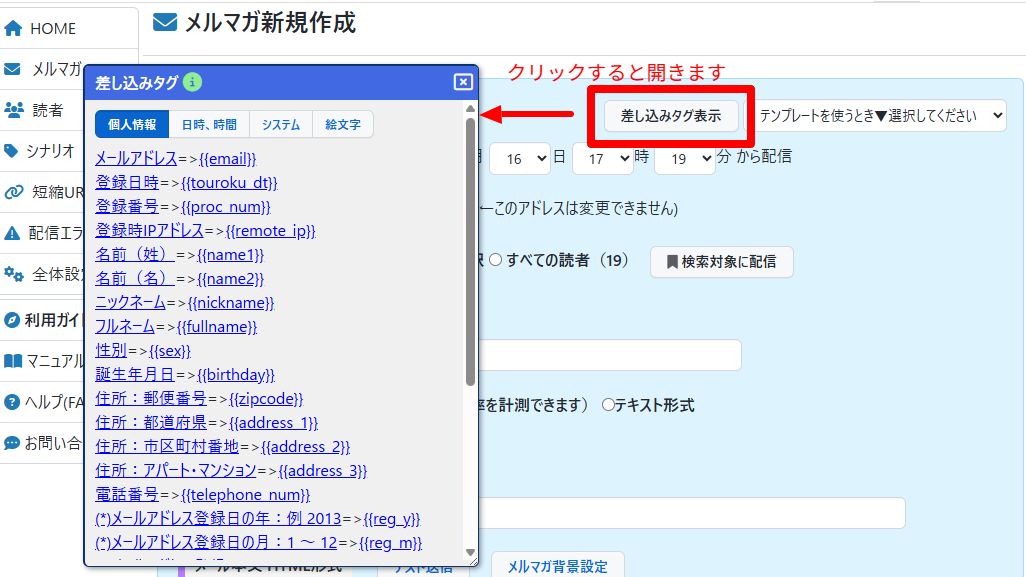
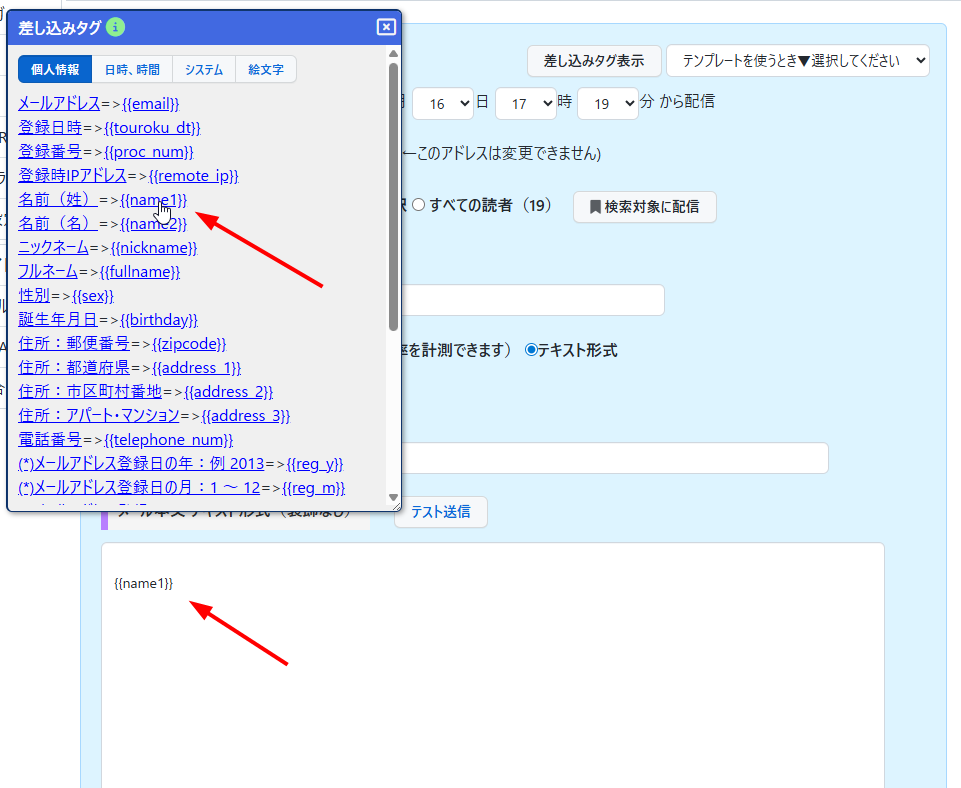
タイトルまたは本文欄にカーソルがある状態で、差し込みタグ{{ タグ }}部分をクリックすると、タグが挿入されます。
⑩メール内記載URLのタグ
差し込みタグのうち、よく使用されるタグをこちらに表示しています。
毎回「差し込みタグ」を開かなくても、ここから本文に挿入することができます。
⑪URLの解析
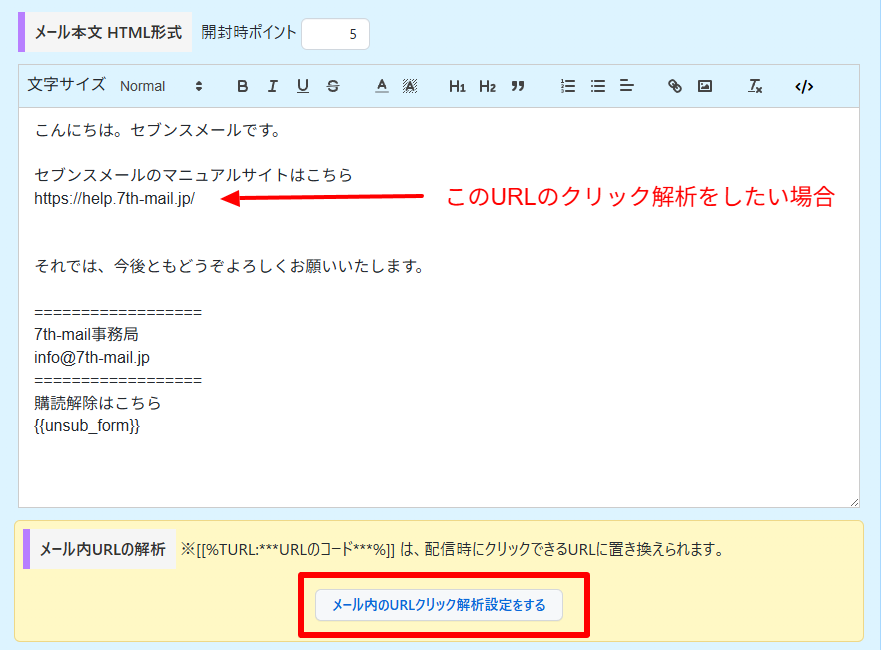
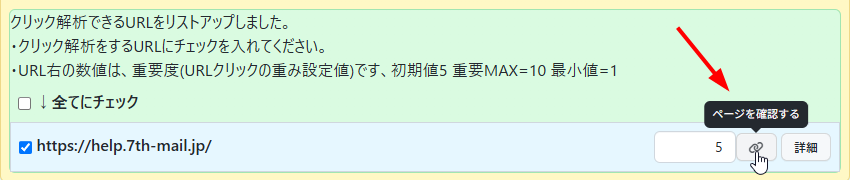
「メール内URLの解析」では、クリック解析をしたいURLの指定や、クリック後に別シナリオに登録する設定ができます。
この機能を使うには、まず「メール内のURLクリック解析設定をする」をクリックします。
すると、クリック解析できるURLが表示されますので、設定を行いたいURLにチェックを入れて下さい。
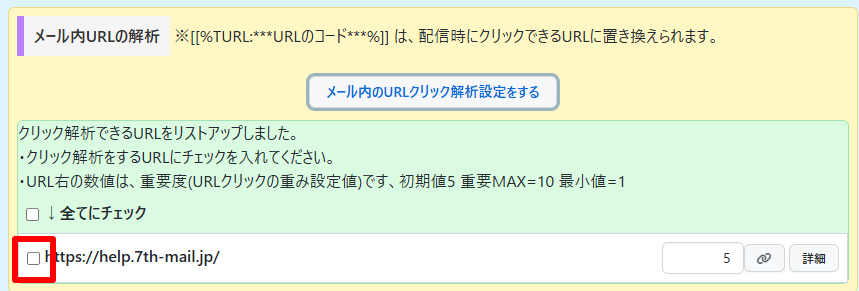
リンク先のページを確認することができます。
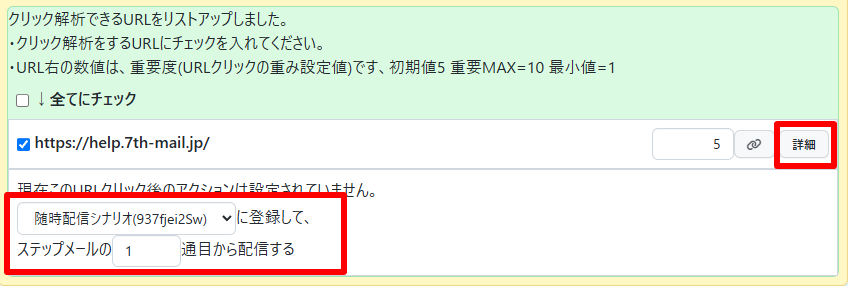
「詳細」をクリックすると、クリック後に別シナリオに登録する設定ができます。
⑪memo
メモしておきたいことがあれば入力してください。
設定が完了したら、「新規作成する」ボタンをクリックして保存してください。
配信予定・待機中のメルマガ
メルマガを作成して保存すると、「配信予定・待機中のメルマガ」に表示されます。
配信予定日時まで16分以上ある場合

配信予定日時まで15分を切った場合

①配信開始予定日時
配信開始日時の15分前になるとシステム側で配信のセットが行われるため、それ以降は編集できなくなります。
②編集
配信開始予定日時の16分前までであれば、このボタンをクリックして編集可能です。
③コピー
メルマガをコピーする場合にご使用ください。
④テスト送信
配信開始前のテスト送信が行えます。
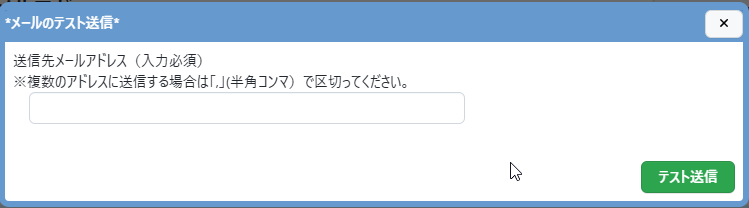
「テスト送信」ボタンをクリックするとこのような画面が表示されますので、送信先のメールアドレスを入力して送信し、届いたメールを確認してください。
⑤削除
メルマガを削除する場合はこのボタンをクリックしてください。
⑥内容確認
配信予定日時まで15分を切るとメルマガの編集はできなくなりますが、内容の確認をしたい場合はこの「内容確認」ボタンをクリックしてください。
⑦配信停止
メルマガを配信停止する場合はこのボタンをクリックしてください。
配信予定日時まで15分を切ると、メルマガを削除することはできません。
メルマガテンプレート
あらかじめテンプレートを作成しておくことによって、毎回のメルマガ新規作成の手間を軽減することができます。
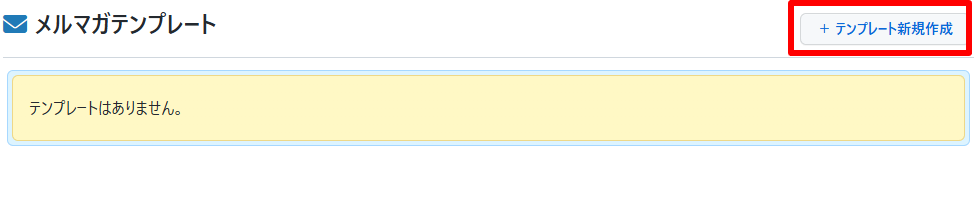
テンプレートを作成するには、まず「メルマガテンプレート」をクリックします。
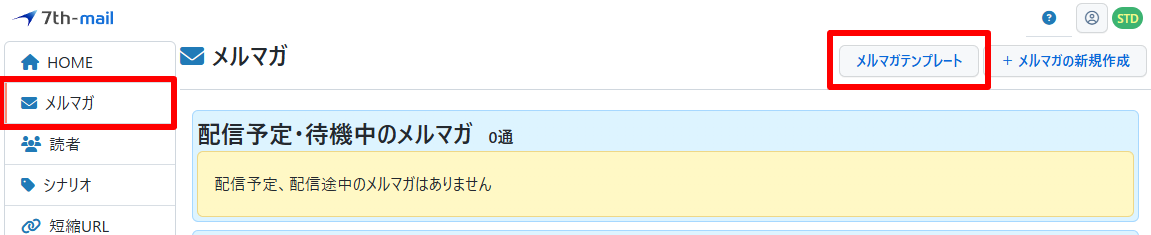
「テンプレート新規作成」をクリックします。
テンプレートとして保存したい内容を入力してください。
「テンプレート名」以外は、通常のメルマガ新規作成と同じ操作方法です。
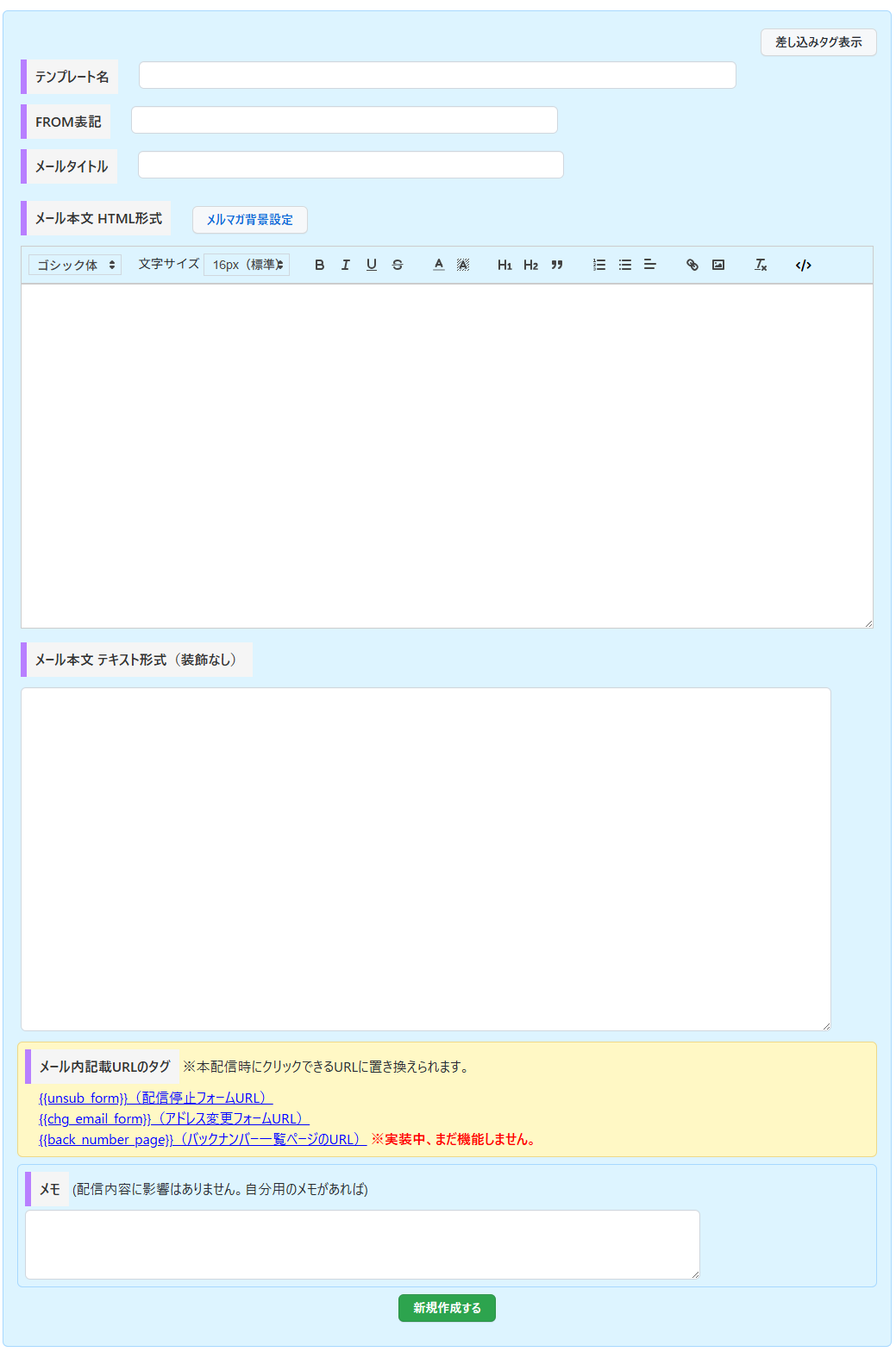
最後に「新規作成」ボタンをクリックして保存してください。
