セブンスメールでは、直前のステップメールが配信された読者だけ、次のステップメールが配信されます。
具体的には、
1通目が配信された時点で2通目が設定されていれば、2通目は配信されますが、
1通目が配信された時点で2通目が設定されていない場合、2通目は配信されない、
という仕様となっております。
※読者登録時に1通もステップメールが設定されていない場合は、何も配信されません。
そのため、最初に登録された読者のステップメールの配信状況を見ながら、1通先までステップメールを設定しておいていただきますようお願いいたします。
具体的には、
最初の読者に1通目が配信されるまでに2通目の設定を済ませておき、
2通目が配信されるまでに3通目の設定を済ませておく、
(以降同様)ということです。
お手数をおかけいたしますが、どうぞよろしくお願いいたします。
ステップメールの新規設定
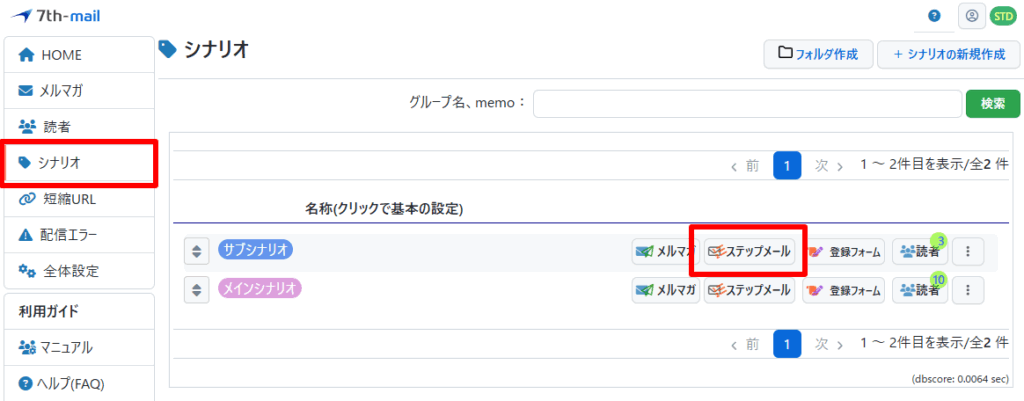
ステップメールを設定するシナリオの「ステップメール」をクリックします。
ステップメール配信方式の設定
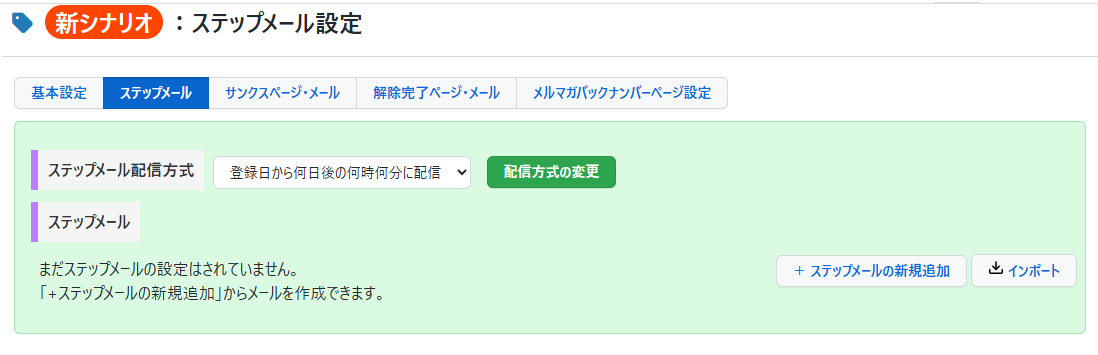
ステップメールの配信方式を、次の2つのうちから選択してください。
①登録日から何日後の何時何分に配信
②直前のメールから何分後に配信
①登録日から何日後の何時何分に配信
すべて登録日を起点として配信タイミングを設定する形式です。
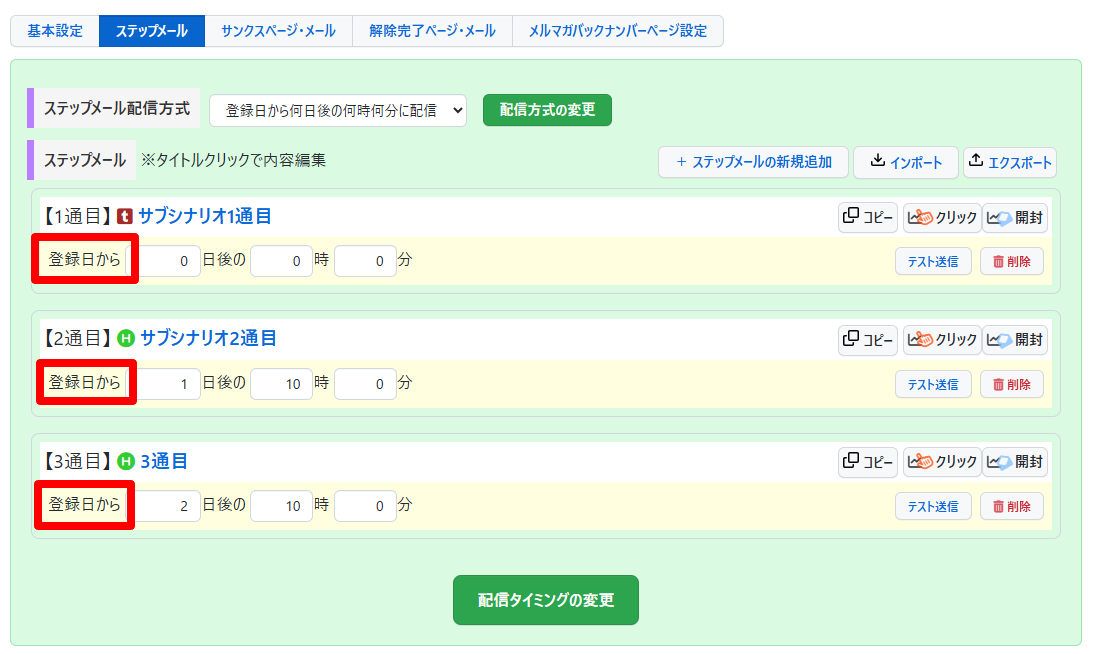
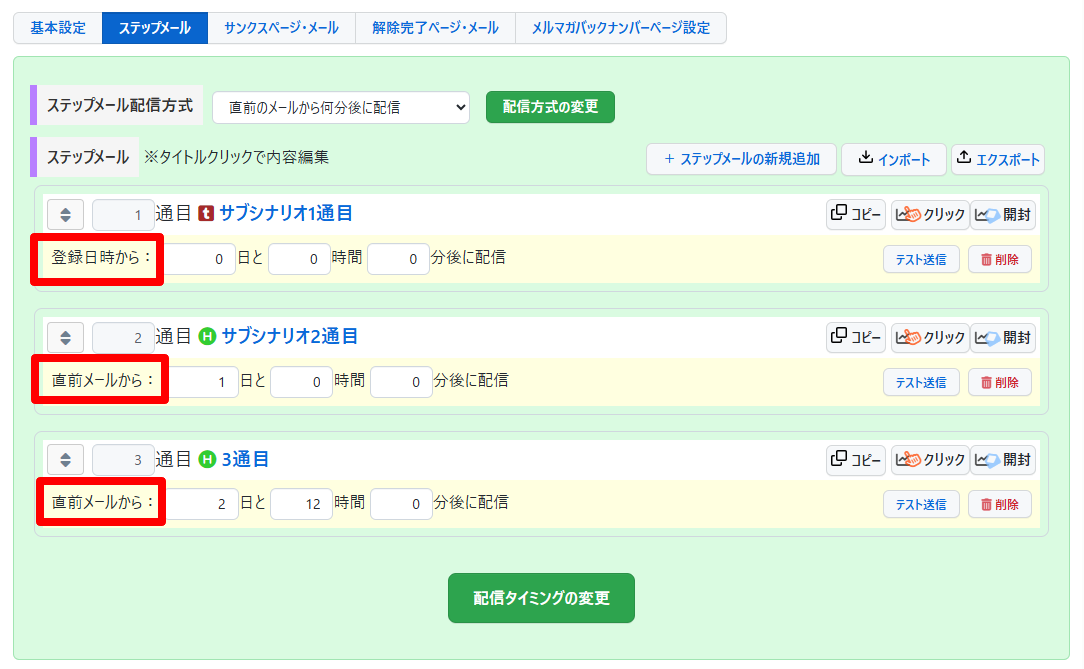
②直前のメールから何分後に配信
1通目は登録日時を起点とし、2通目以降は直前のメールを起点として配信タイミングを設定する形式です。
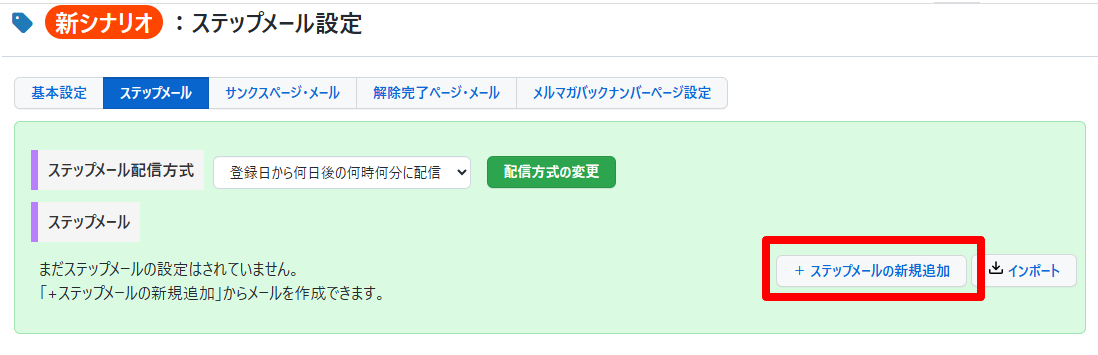
ステップメールの新規追加
「+ステップメールの新規追加」をクリックします。
ステップメール新規作成の画面はこのような表示になっています。
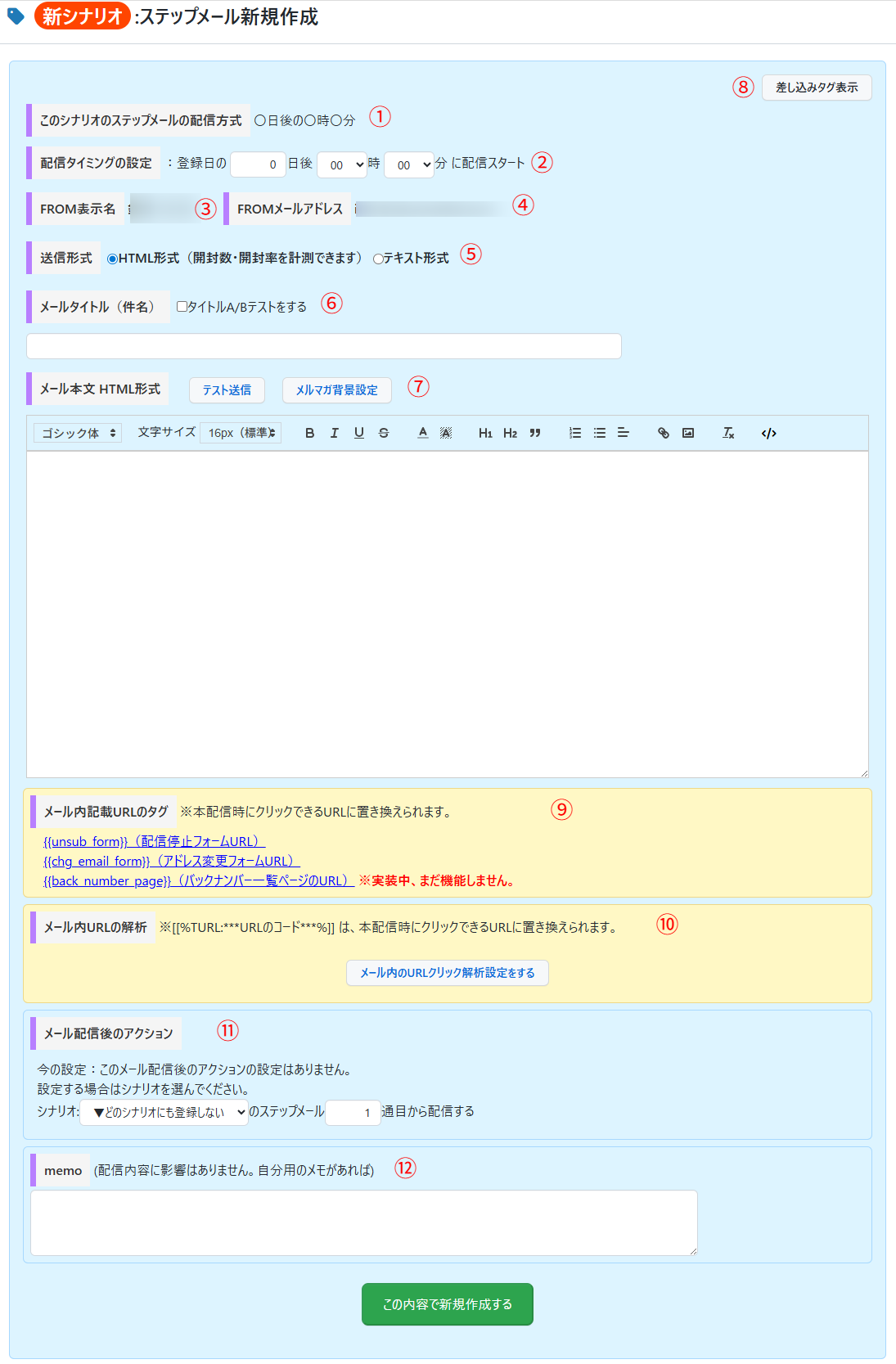
①このシナリオのステップメールの配信方式
ステップメール配信方式の設定で設定した方式が表示されます。
②配信タイミングの設定
このステップメールを配信するタイミングを設定してください。
③FROM表示名
デフォルトでは「シナリオ基本設定」で設定したFROM表示名が自動的に入力されます。※変更可
④FROMアドレス
固定のため変更できません。
⑤送信形式
「HTML形式」「テキスト形式」の中から選択してください。
よく使用する形式にチェックが入るようにしておくことも可能です。
→ 全体設定 – 送信設定「③メルマガ・ステップ作成時の初期、送信形式」参照
⑥メールタイトル
メールのタイトルを入力してください。
ABテストも可能です。
⑦メール本文
メール本文を入力してください。
HTML形式
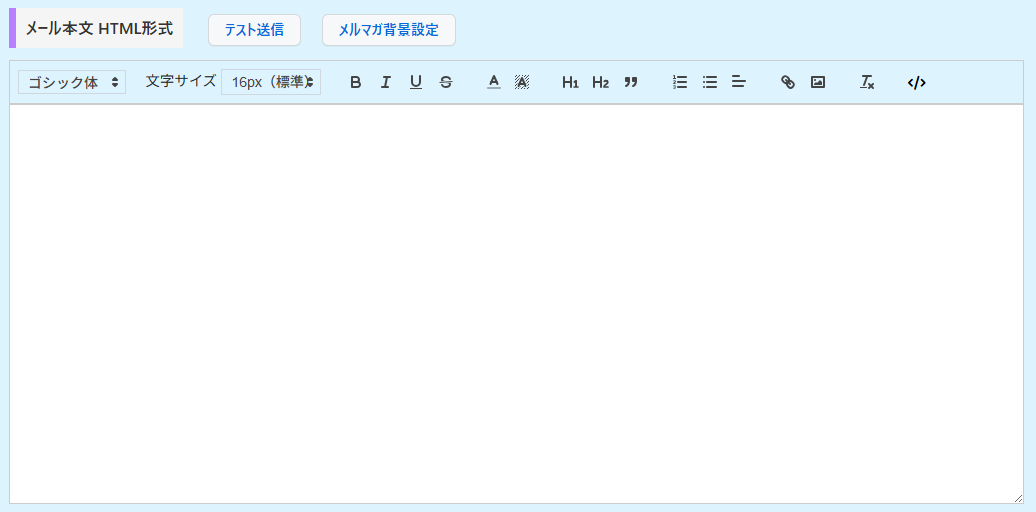
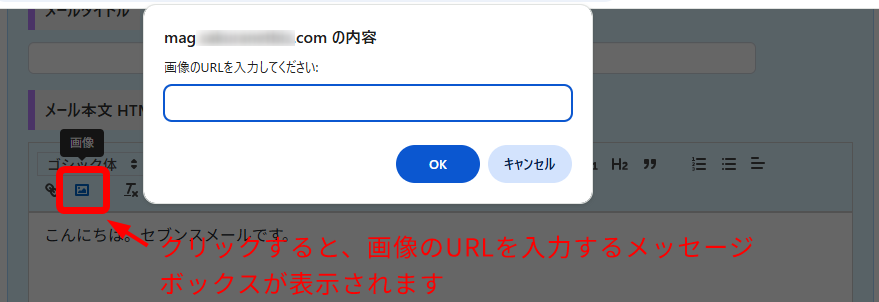
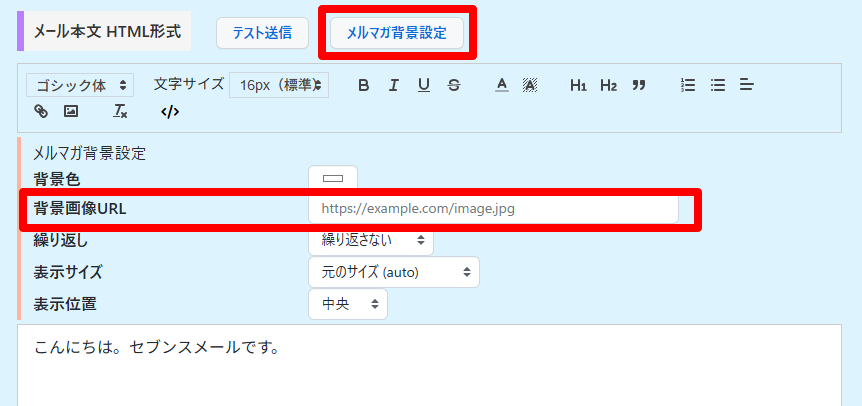
画像の挿入や、背景画像の設定をする場合は、あらかじめ別途サーバーなどに画像をアップロードして、そのURLを記載してください。
テキスト形式
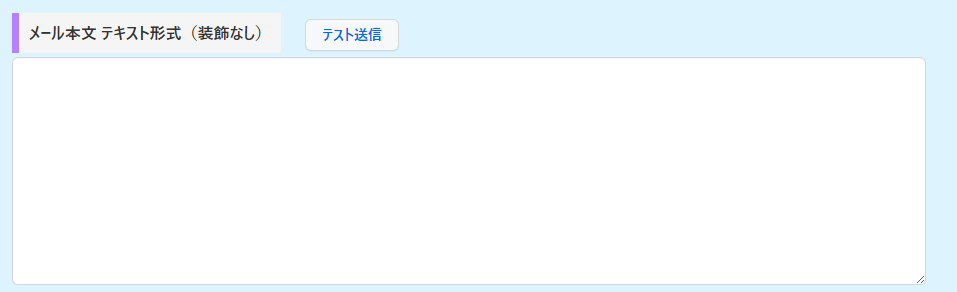
手入力で絵文字を入力すると、一部の絵文字は文字化けすることがありますので、「差し込みタグ」からの挿入を推奨とします。
テスト送信
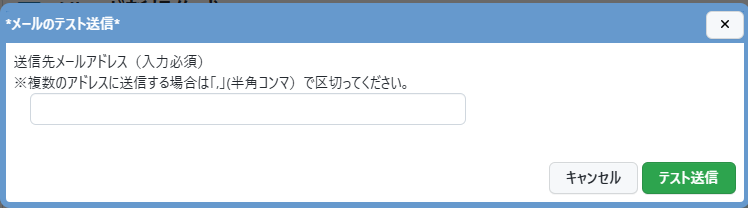
本文入力後、「テスト送信」ボタンからテスト送信ができます。
「テスト送信」ボタンをクリックするとこのような画面が表示されますので、送信先のメールアドレスを入力して送信し、届いたメールを確認してください。
⑧差し込みタグ
読者ごとの登録データ、日付に関するデータ、絵文字を差し込むことができます。
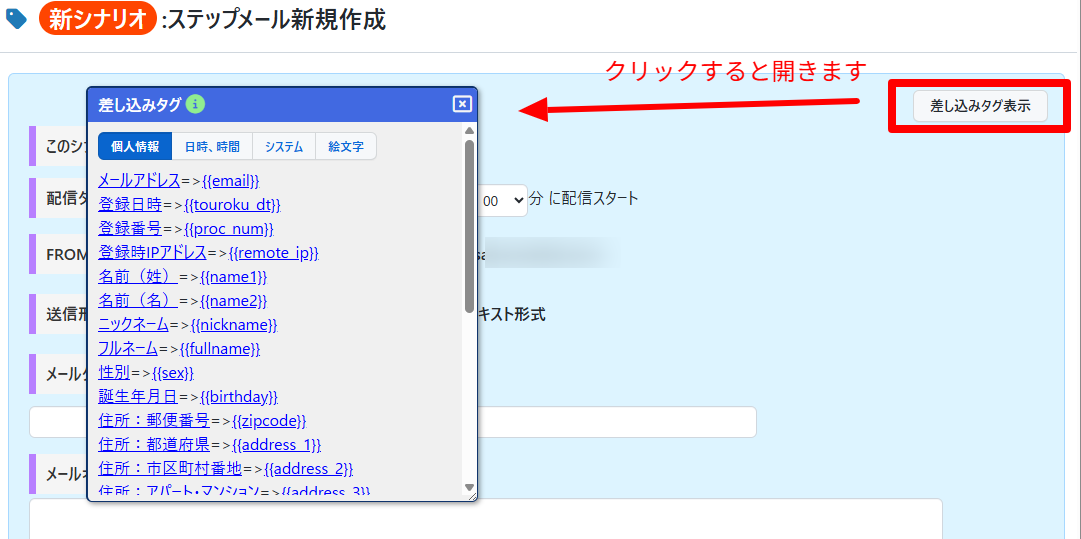
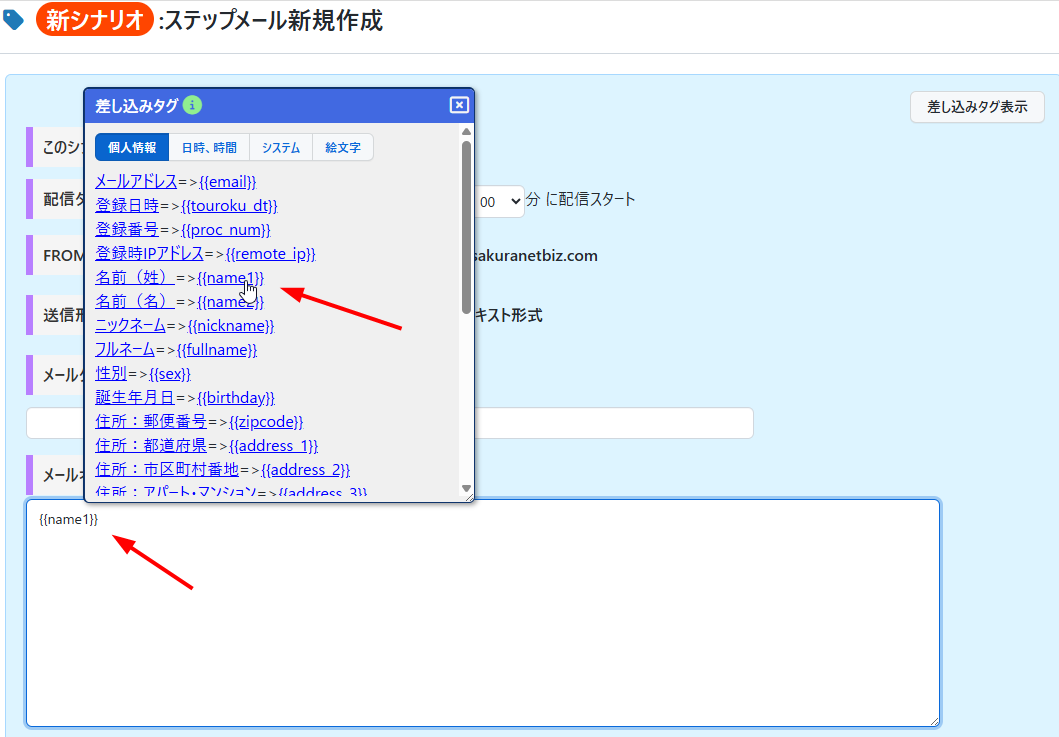
タイトルまたは本文欄にカーソルがある状態で、差し込みタグ{{ タグ }}部分をクリックすると、タグが挿入されます。
⑨メール内記載URLのタグ
差し込みタグのうち、よく使用されるタグをこちらに表示しています。
毎回「差し込みタグ」を開かなくても、ここから本文に挿入することができます。
⑩URLの解析
「メール内URLの解析」では、クリック解析をしたいURLの指定や、クリック後に別シナリオに登録する設定ができます。
この機能を使うには、まず「メール内のURLクリック解析設定をする」をクリックします。
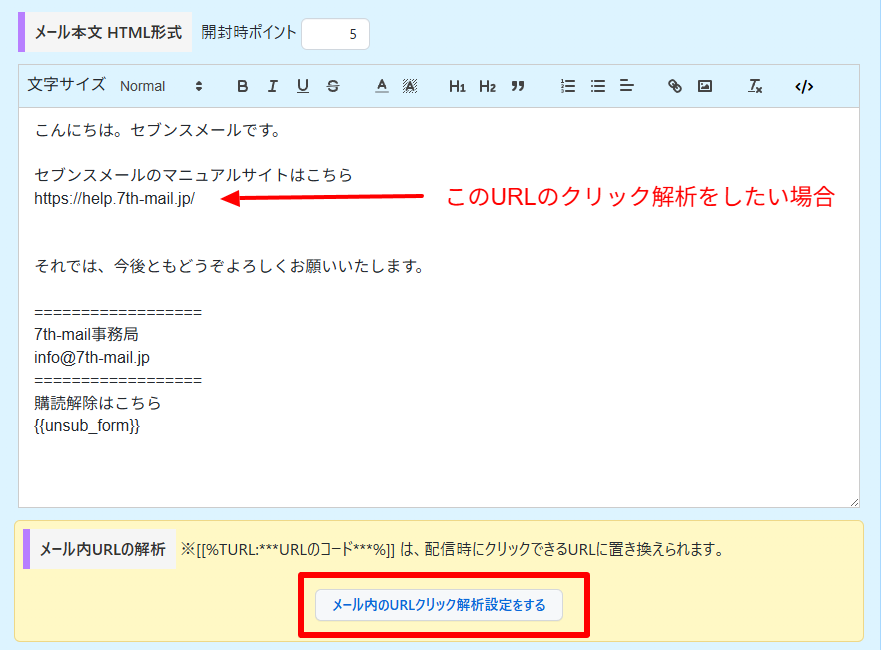
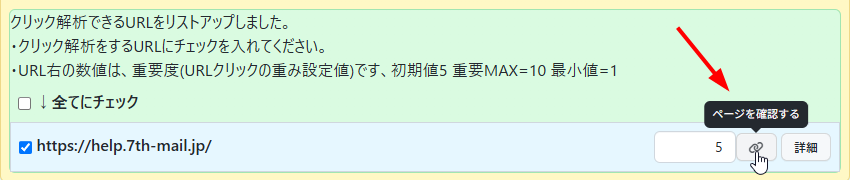
すると、クリック解析できるURLが表示されますので、設定を行いたいURLにチェックを入れて下さい。
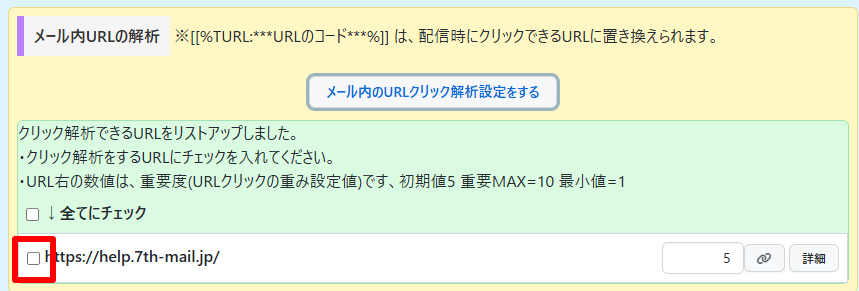
リンク先のページを確認することができます。
「詳細」をクリックすると、クリック後に別シナリオに登録する設定ができます。
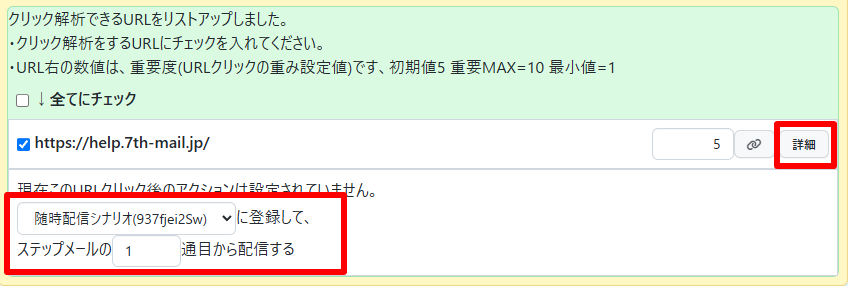
⑪メール配信後のアクション
このステップメールが配信された読者を別メルマガに登録したい場合には、登録先のシナリオ名と何通目のステップメールから配信するかを設定してください。
⑫memo
メモしておきたいことがあれば入力してください。
設定が完了したら、「この内容で新規作成する」ボタンをクリックして保存してください。
2通目以降のステップメール作成
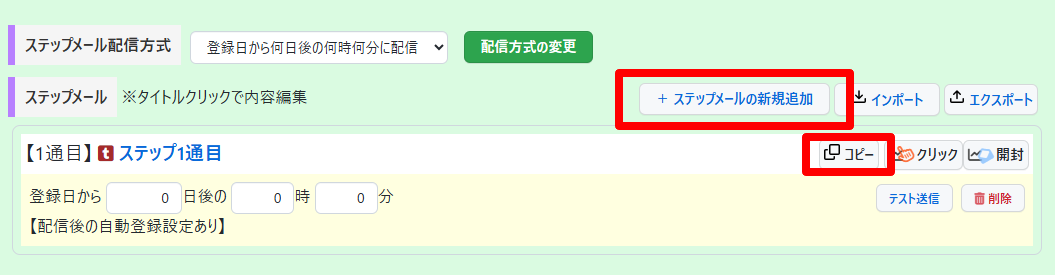
2通目以降のステップメールを作成する時には、「+ステップメールの新規追加」から作成するか、もしくはそれまでに作成したステップメールをコピーして作成してください。