
トップページは、表示する内容と背景色をカスタマイズすることができます。
よく使う機能をトップページに表示しておくと、毎回メニューを開く手間が省けて便利です。運用スタイルに合わせてカスタマイズしてみてください。
設定画面を開く
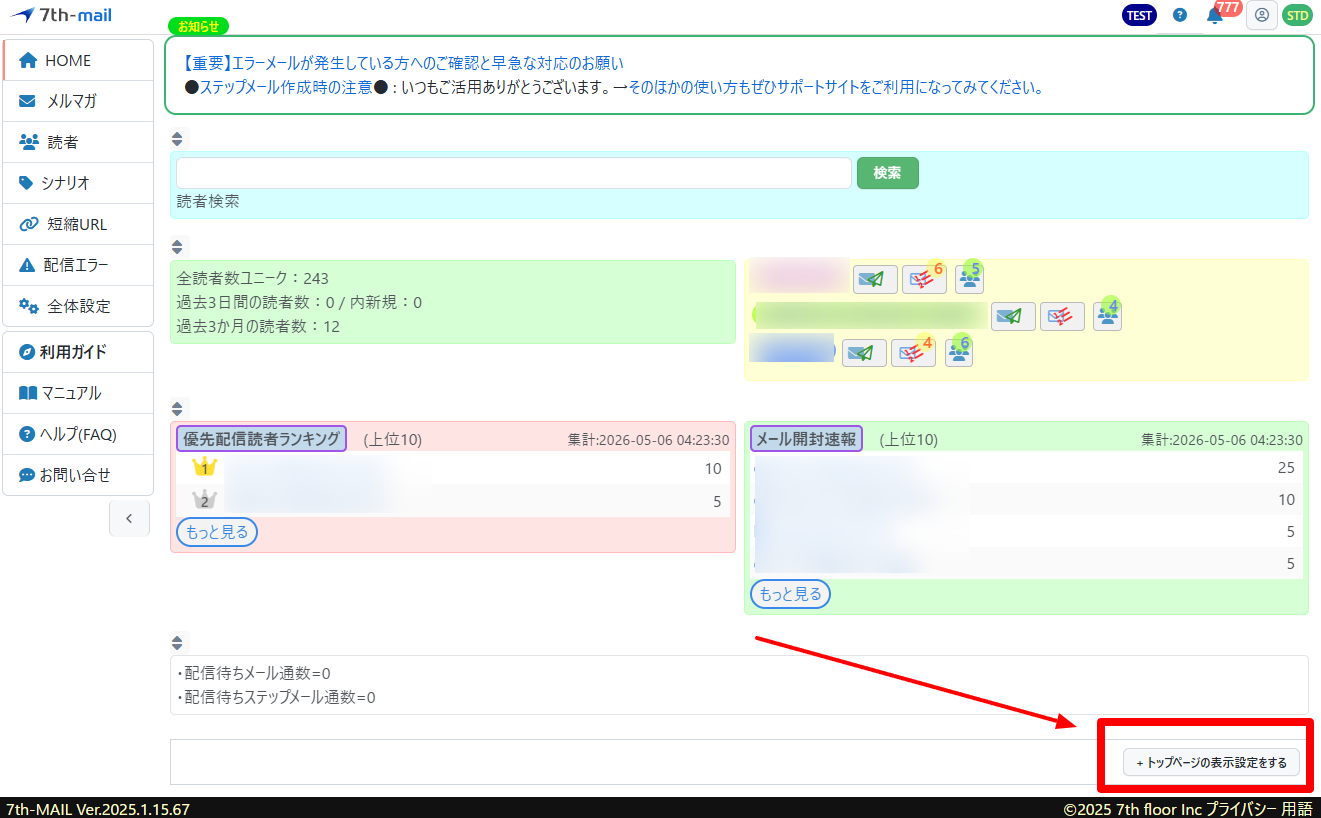
トップページ下部の「+トップページの表示設定をする」をクリックすると、設定エリアが表示されます。
↓
各パーツの確認方法
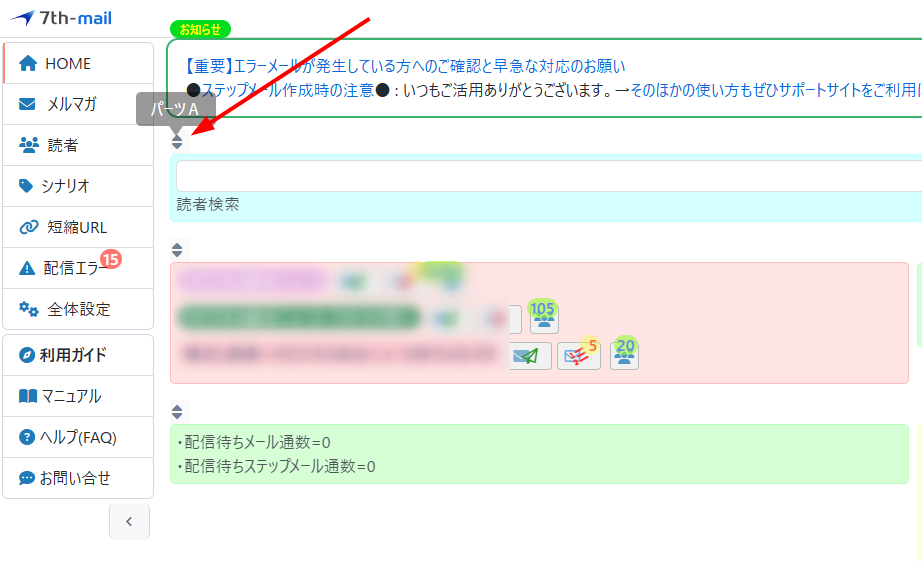
パーツの左上にカーソルを当てると、パーツ名が表示されます。
パーツの並び順を変更する
各パーツは移動させることができます。
移動したいパーツの左端にある「↕」アイコンをクリックしたまま押さえ、そのままマウスを上下にドラッグします。
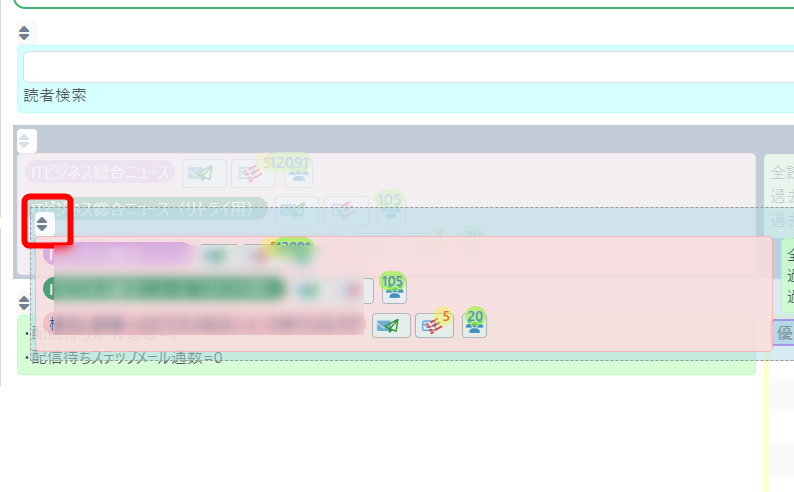
移動先の位置でマウスを離すと、パーツの順番が入れ替わります
設定できる項目
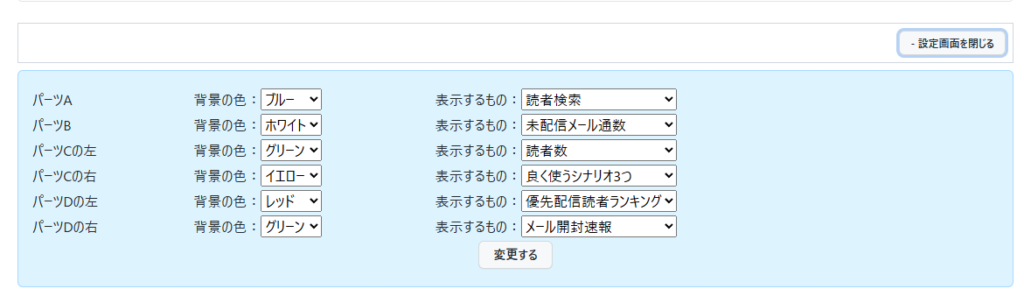
設定パネルでは、パーツA・B・Cの左・Cの右・Dの左・Dの右の計6エリアについて、「背景の色」と「表示するもの」を設定できます。
背景色の選択肢
各パーツに設定できる背景色は以下の通りです。
- グリーン
- ブルー
- イエロー
- レッド
- ホワイト
表示コンテンツの選択肢
各パーツに表示できるコンテンツは以下の通りです。
- 読者数
- 良く使うシナリオ3つ
- メール開封速報
- 優先配信読者ランキング
- 読者検索
- 未配信メール通数
- 表示しない
設定を保存する
各パーツの背景色と表示コンテンツを選択したら、設定パネル下部の「変更する」ボタンをクリックして保存します。
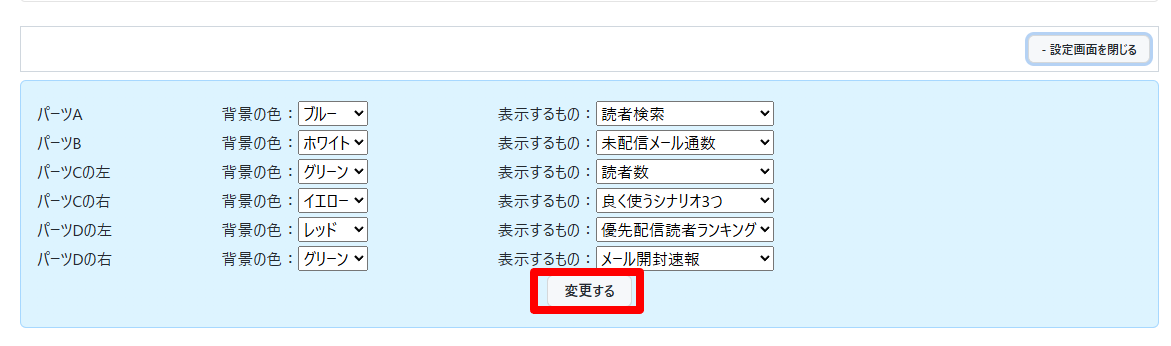
設定が完了したら、右上の「- 設定画面を閉じる」ボタンで閉じることができます。